На цій сторінці
Ваш профіль
Можливості
- Вхід і реєстрація через Google або Apple без окремого пароля DentaDeck: у вебверсії — обидва сервіси, у застосунку для iPhone — Google та Apple, у застосунку для Android — Google.
- Автоматичне прийняття активного запрошення, якщо Google або Apple підтвердив саме ту адресу, на яку його надіслано.
- Самостійна зміна імені, прізвища та фото кожним співробітником у розділі Профіль.
- Особистий вибір мови інтерфейсу в Профілі: Українська, Русский або English. Власник і адміністратор також бачать цей особистий перемикач у Налаштуваннях клініки.
- Особистий вибір теми оформлення в Профілі: Класична або Графіт.
- Окреме фото для кожної клініки, у якій працює користувач.
- Самостійне безповоротне видалення облікового запису з підтвердженням поточним паролем.
Увійти або зареєструватися через Google чи Apple
- Відкрийте DentaDeck у браузері або в мобільному застосунку та перейдіть до Увійти або Реєстрація.
- Натисніть Продовжити з Google або Продовжити з Apple. У застосунку для Android доступна лише кнопка Google.
- Оберіть обліковий запис із потрібною адресою. DentaDeck приймає лише адресу, яку сервіс підтвердив.
- Якщо Apple не передав ім’я, впишіть прізвище, ім’я та за бажанням телефон, потім натисніть Продовжити.
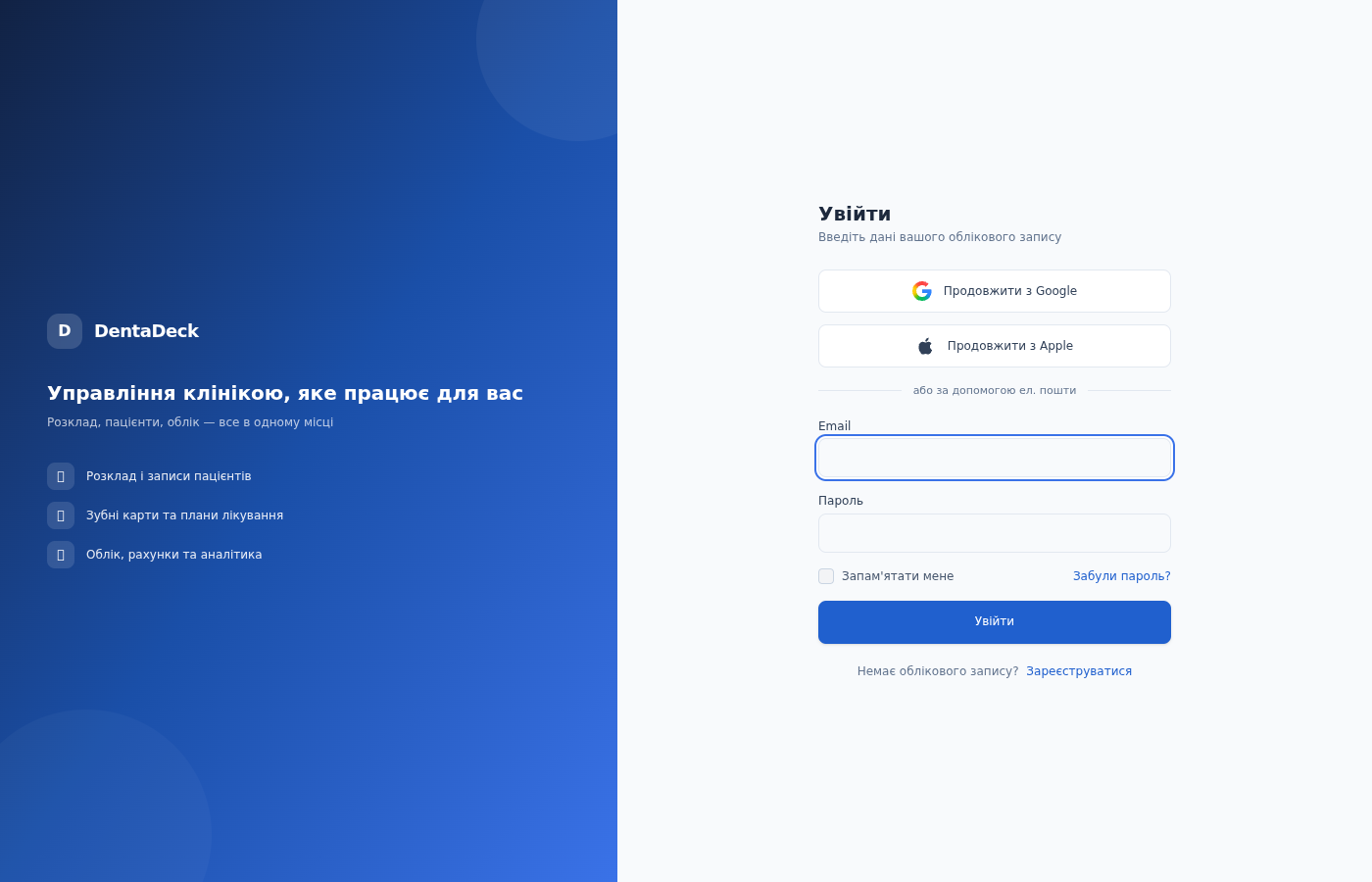
Кнопки Google і Apple на сторінці входу: у вебверсії поруч із формою, у застосунку — перед посиланням на вхід за паролем.
У мобільному застосунку екран входу починається з кнопок Google і Apple, а форма з паролем відкривається у вікні знизу за посиланням Увійти за допомогою ел. пошти (на екрані реєстрації — Зареєструватися за допомогою ел. пошти); щоб повернутися до кнопок, закрийте це вікно жестом униз. Кнопки відкривають системне вікно входу Google або Apple, тому пароль сервісу вводиться поза DentaDeck. Кнопки з’являються після оновлення застосунку до версії з такою підтримкою; старіші версії одразу показують форму з паролем.
Для нового власника після цього відкриється створення клініки. Для запрошеного співробітника доступ до клініки активується автоматично, якщо підтверджена адреса повністю збігається з адресою у запрошенні.
Встановити власне фото
- На комп’ютері натисніть своє ім’я або фото внизу бічного меню. На телефоні відкрийте Ще → Профіль.
- Натисніть Обрати фото та виберіть зображення.
- Натисніть Зберегти зміни.
Щоб прибрати фото, позначте Видалити поточне фото та збережіть зміни. У всіх цих місцях замість фото знову з’являться ініціали.
Змінити власне ім’я
- На комп’ютері натисніть своє ім’я або фото внизу бічного меню. На телефоні відкрийте Ще → Профіль.
- Відредагуйте поля Прізвище та Ім’я.
- Натисніть Зберегти зміни.
Нове ім’я з’явиться в інтерфейсі та в усіх клініках, до яких прив’язаний ваш обліковий запис.
Змінити мову інтерфейсу
- На комп’ютері натисніть своє ім’я або фото внизу бічного меню. На телефоні відкрийте Ще → Профіль.
- У полі Мова інтерфейсу оберіть Українська, Русский або English.
- Натисніть Зберегти зміни. Усі назви й повідомлення одразу відобразяться обраною мовою.
Власник і адміністратор можуть змінити свою мову також у розділі Налаштування. Блок Мова інтерфейсу стосується лише вашого облікового запису й не змінює мову для решти команди.
Змінити свій колір у розкладі
Власник, адміністратор і лікар можуть обрати свій колір самостійно.
- На комп’ютері натисніть своє ім’я або фото внизу бічного меню. На телефоні відкрийте Ще → Профіль.
- У блоці Колір у розкладі оберіть вільний колір.
- Натисніть Зберегти зміни. Ваші зміни й візити в розкладі одразу матимуть новий колір.
Змінити тему оформлення
- На комп’ютері натисніть своє ім’я або фото внизу бічного меню. На телефоні відкрийте Ще → Профіль.
- У блоці Тема оформлення оберіть Класична або Графіт. Мініатюра показує кольори теми.
- Натисніть Зберегти зміни. Нова тема одразу з’явиться на всіх сторінках.
Тема стосується лише вашого облікового запису. Надруковані документи та форми МОЗ завжди виглядають однаково, хоч яку тему обрано. У мобільному застосунку тема змінює вміст екранів, а нижня панель навігації поки лишається синьою.
Зберегти вхід на телефоні
У мобільному застосунку вхід зберігається автоматично після входу за паролем, через Google чи Apple. Після закриття та повторного відкриття застосунку не потрібно знову вводити пароль. Збережений вхід діє до двох тижнів; після завершення цього строку застосунок може попросити увійти повторно.
Щоб завершити роботу на пристрої, відкрийте Ще та натисніть Вийти. У браузері збереження входу за паролем вмикається окремо прапорцем Запам’ятати мене. Після зміни пароля або видалення облікового запису старий збережений вхід більше не діє.
Видалити власний обліковий запис
- На комп’ютері натисніть своє ім’я або фото внизу бічного меню. На телефоні відкрийте Ще → Профіль.
- У блоці Видалення облікового запису натисніть Видалити обліковий запис.
- Перевірте наслідки. Введіть поточний пароль і позначте підтвердження.
- Натисніть Видалити обліковий запис.
Після підтвердження ви одразу вийдете з DentaDeck, а доступ до всіх ваших клінік буде відкликано. Ваші контактні дані та дані для входу буде знеособлено, тому відновити цей обліковий запис не вийде.
Якщо ви є останнім активним власником клініки, доступ до неї буде закрито для всієї команди. Клінічні й фінансові записи, фіскальні документи та аудит зберігаються протягом строків, установлених законом і договором.
Налаштування
Фото готується автоматично: зображення обрізається до квадрата й показується лише в поточній клініці. Можна завантажити JPG, PNG, WebP або HEIC розміром до 8 МБ. Ім’я та мова інтерфейсу належать вашому обліковому запису й однакові в усіх клініках, де ви працюєте. Пароль має містити щонайменше 12 символів; не використовуйте його в інших сервісах.
Кнопки Google і Apple є і в браузері, і в мобільному застосунку; у застосунку для Android доступна лише кнопка Google, а форма з паролем відкривається за посиланням Увійти за допомогою ел. пошти. Якщо в застосунку кнопок не видно, оновіть його до останньої версії або натисніть Забули пароль? та встановіть пароль для тієї самої адреси.
Поради
- Для прийняття запрошення через Google або Apple адреси мають збігатися повністю. Прихована адреса Apple із закінченням privaterelay.appleid.com не збігається з робочою поштою — у такому разі скористайтеся посиланням із листа й створіть пароль.
- Перш ніж видаляти обліковий запис єдиного власника, призначте іншого активного власника, якщо команда має продовжити роботу з клінікою.
- Якщо ви працюєте в кількох клініках, установіть фото окремо в кожній із них.