Новий етап за назвою і дії з кількома фото
Етап лікування тепер створюється однією назвою, а кілька фото й файлів в історії можна вибрати разом і перенести, завантажити чи прибрати за один крок.
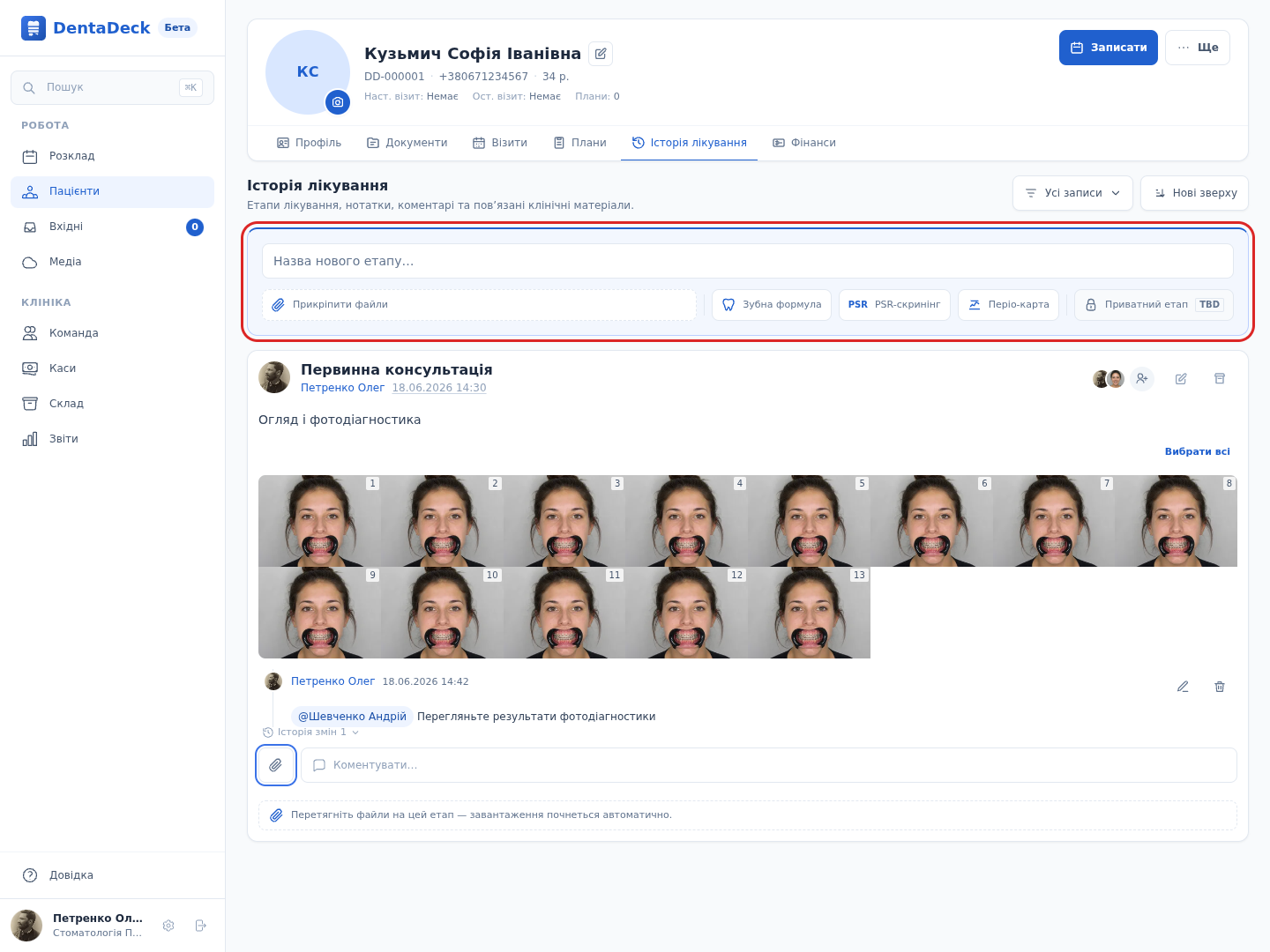
- Угорі «Історії лікування» введіть назву в поле «Назва нового етапу» й натисніть Enter: етап з’явиться в стрічці, а поле очиститься для наступного.
- «Прикріпити файли» у тій самій картці відкриває повну форму з уже введеною назвою й вибраними файлами; вони завантажаться після збереження етапу. Поруч — «Зубна формула», «PSR-скринінг» і «Періо-карта».
- Файли, перетягнуті на наявний етап, завантажуються одразу, без окремого підтвердження.
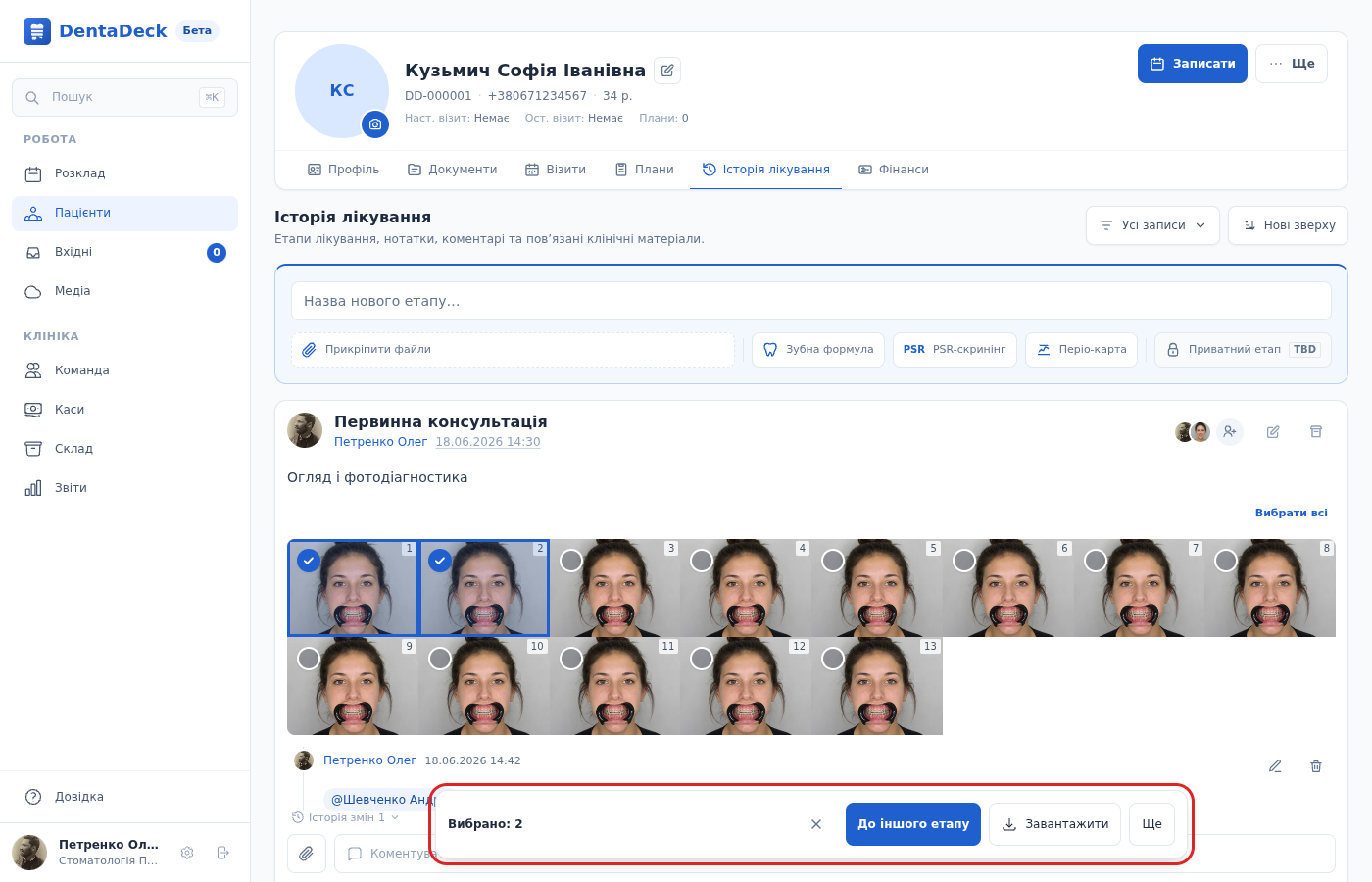
- Позначте фото чи документи круглою позначкою, навіть у різних етапах. Вибрані обведені синім, а панель унизу пропонує «До іншого етапу» й «Завантажити» оригінали, а в меню «Ще» — «Зробити фото профілю», «Зняти з етапу» і, для власника чи адміністратора, «Видалити».
- На комп’ютері позначки на фото з’являються під курсором, на телефоні їх видно одразу. Натискання на середину фото, як і раніше, відкриває перегляд. Так само тепер виглядає вибір у розділі «Медіа».
Докладніше — у довідці: Історія лікування й етапи.