Каса Checkbox за двома значеннями
Підключіть наявну касу Checkbox на комп’ютері за кілька хвилин: вставте ключ ліцензії каси й PIN-код касира, підтвердьте картку каси, а DentaDeck перевірить касу й покаже зразок чека пацієнта.
- Вкладка «Налаштування кас» тепер називається «Оплати і чеки». Угорі — рядок «Чеки з DentaDeck»: стан чеків клініки й одна кнопка, наприклад «Налаштувати» або «Керувати». Поки чеки не налаштовано, про це нагадує й вкладка «Каси».
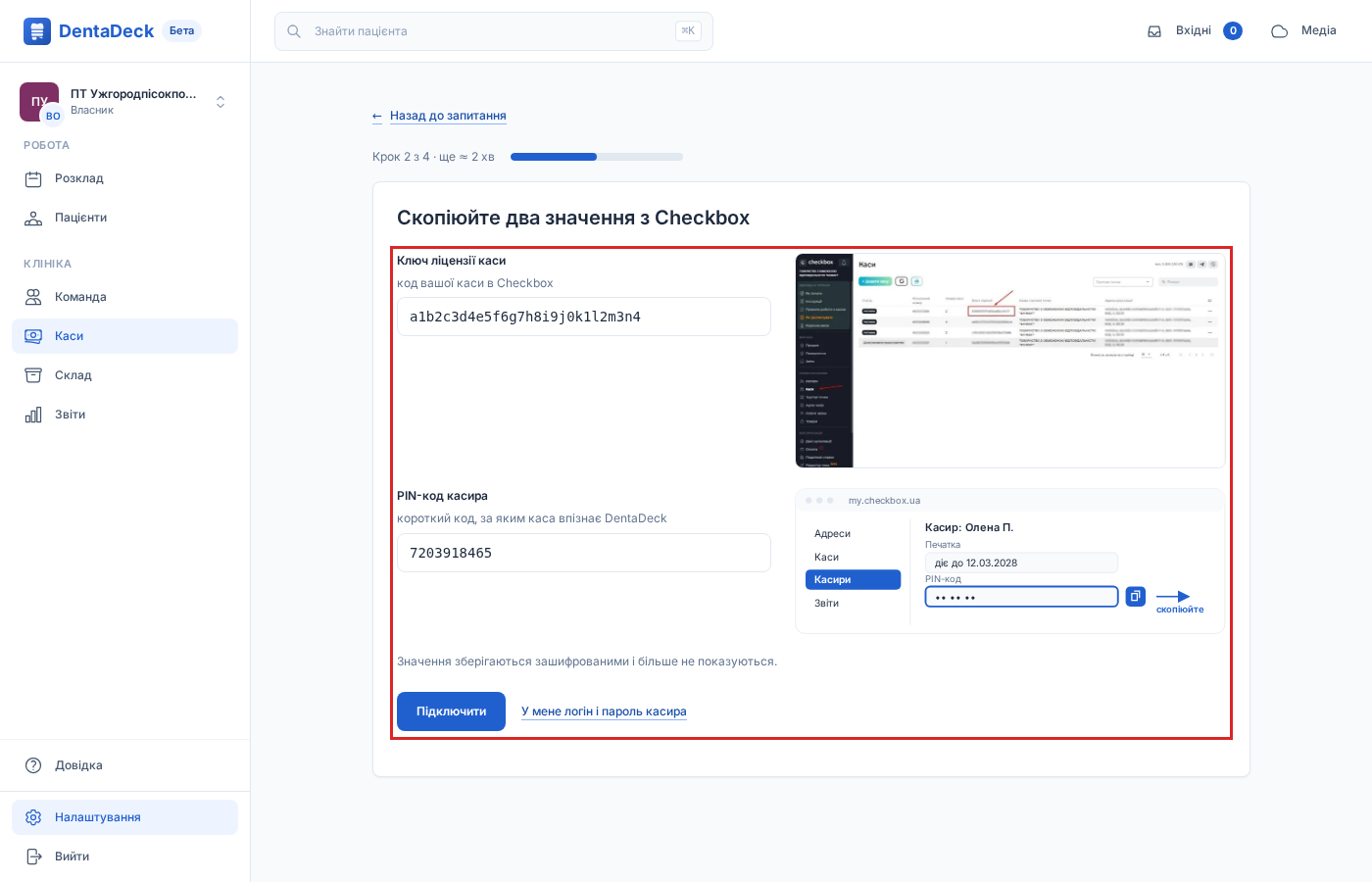
- На екрані «Скопіюйте два значення з Checkbox» вставте «Ключ ліцензії каси» і «PIN-код касира» та натисніть «Підключити». Значення, вставлені не в ті поля, DentaDeck поставить на свої місця.
- Картка «Це ваша каса?» показує, що DentaDeck прочитав у Checkbox: бізнес, номер і адресу каси, строк дії печатки, податок у чеках, послуги прайсу й каси клініки. «Так, усе правильно» застосовує все одним натисканням.
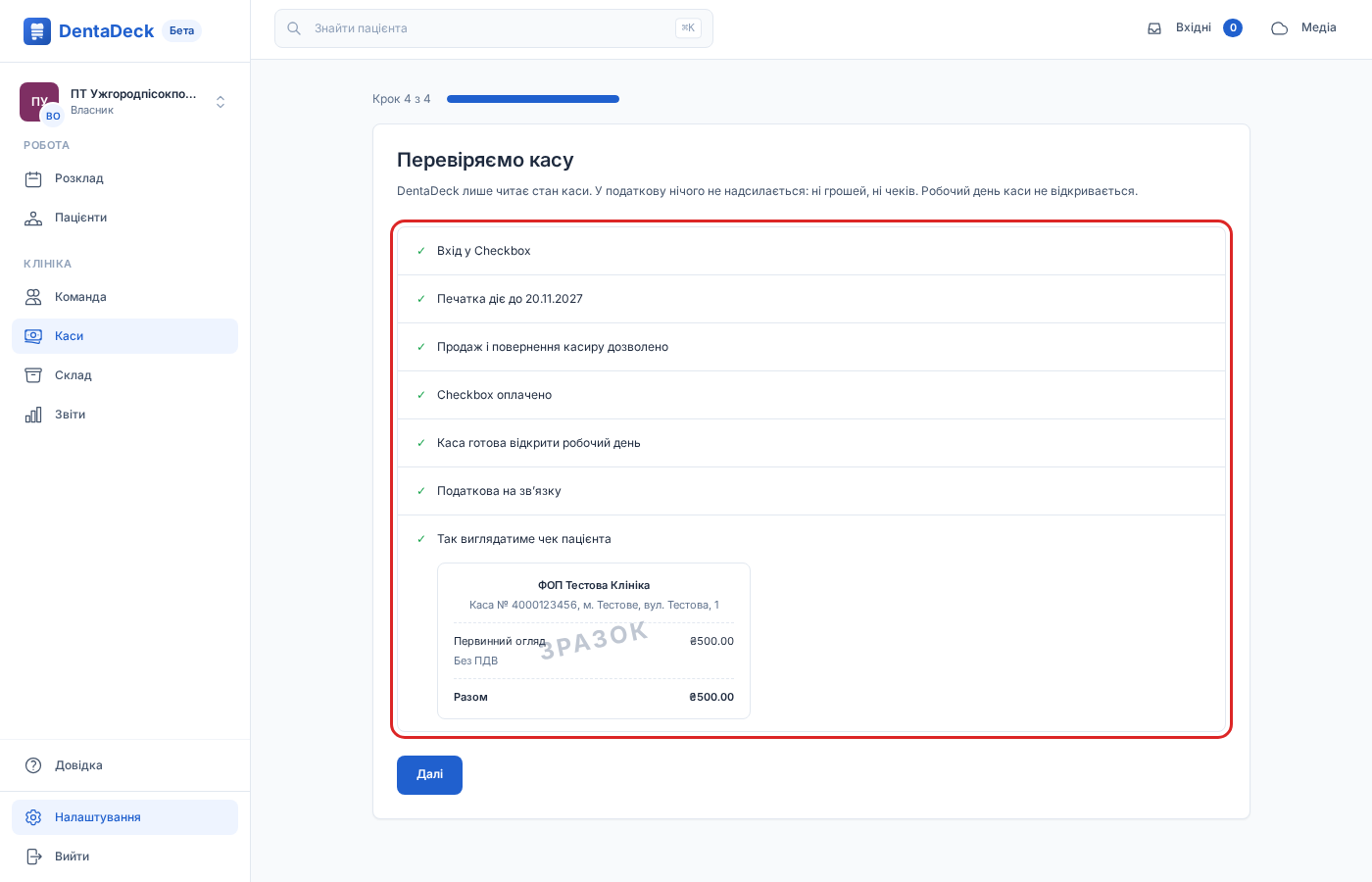
- Перевірка лише читає стан каси: у податкову нічого не надсилається, робочий день не відкривається. Ви бачите шість рядків — від входу в Checkbox до зв’язку з податковою — і зразок чека пацієнта.
- Ключ тестової каси DentaDeck розпізнає ще до збереження й пропонує «Спробувати в навчальному режимі». Кожна проблема — одне речення, позначка «Гроші не списано» й одна кнопка.
- Якщо чеки видає інша програма, на першому кроці оберіть «Чеки з DentaDeck нам не потрібні»: оплати записуватимуться без чека.
Докладніше — у довідці: Фіскалізація: підключення.